

E-mail instellen

-
Open Mozilla Thunderbird
-
Klik rechtsboven op ☰ → Instellingen
-
Ga naar Accountinstellingen
-
Selecteer links het juiste e-mailaccount
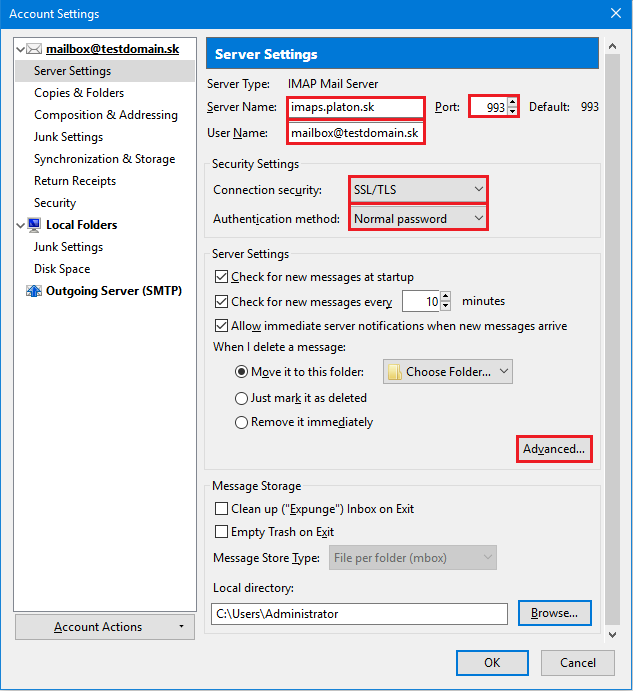
Inkomende server (IMAP/POP):
-
Servernaam: mail.eigendomein
-
Poort: 993
-
Beveiliging: SSL/TLS
-
Authenticatie: Normaal wachtwoord
-
Gebruikersnaam: volledig e-mailadres
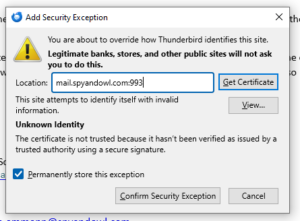
- SSL certificaat goedkeuren:
Uitgaande server (SMTP):
-
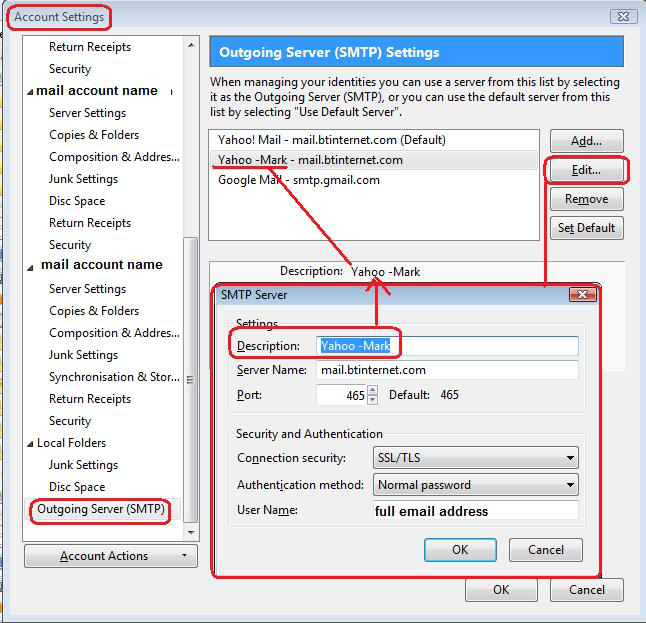
Klik onderaan op Uitgaande server (SMTP)
-
Selecteer de juiste server → Bewerken of Toevoegen
-
Controleer:
-
Servernaam: mail.eigendomein
-
Poort: 587 (STARTTLS) of 465 (SSL/TLS)
-
Authenticatie: Normaal wachtwoord
-
Gebruikersnaam: volledig e-mailadres
-
- SSL certificaat goedkeuren:
Sla de instellingen op en herstart Thunderbird.
Bij het eerste verzenden van e-mail vraagt Thunderbird om het wachtwoord voor de uitgaande (SMTP-) server. Vul het e-mailwachtwoord in, vink Wachtwoord opslaan aan en klik op OK.